使い方ガイド
はじめてでも、ここから。
最終更新 2026.07.11Kanauの基本的な使い方をご紹介します。
Kanauとは
Kanauは、クリエイターのための計算記録帳アプリです。作品ごとに材料費や制作時間を記録し、原価計算をサポートします。
アカウント登録なしですぐに使い始められます(あとからアカウント登録すると、それまでのデータを引き継いだまま複数端末で使えるようになります)。ログインはメールアドレス・Google・Appleに対応しています。
※本アプリはデータをオンラインのデータベースに保存するため、インターネット接続がある環境でのみご利用いただけます。
画面の構成
アプリを開くと、まずプロジェクト一覧が表示されます。ここがアプリの起点です。
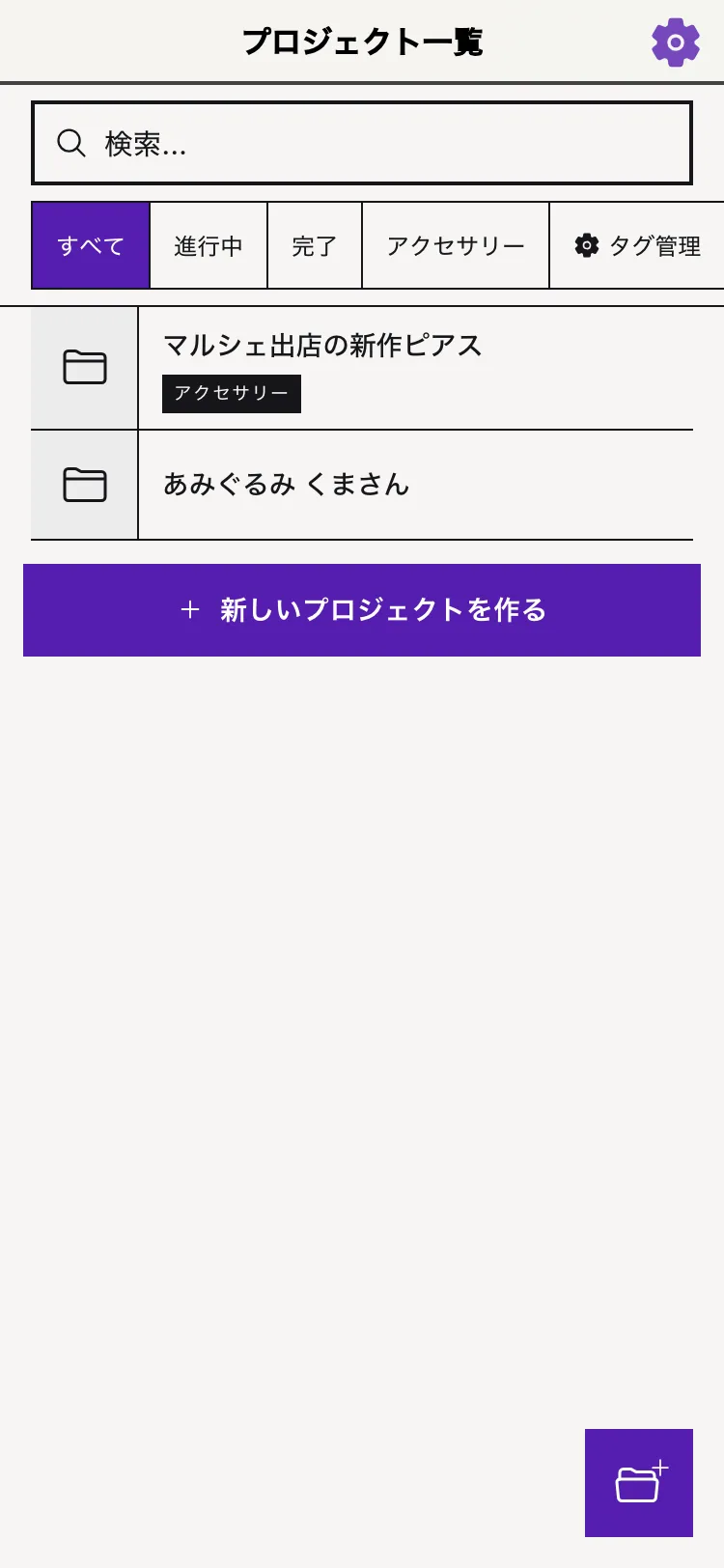
- プロジェクト一覧 — 作成したプロジェクトが並びます。上部のチップ(すべて / タグ / 公開中)で絞り込みができます
- プロジェクトページ — 一覧でプロジェクトをタップすると開きます。アイテムの追加や編集はここで行います
- 設定 — プロジェクト一覧の右上にある歯車アイコンから開きます
プロジェクトを作成する
プロジェクト一覧の右下にある「+」ボタンから、新しいプロジェクトを作成します。作品や商品ごとにプロジェクトを分けて管理できます。
作成時に入力するのはプロジェクト名だけです。コメントやサムネイル画像は、作成後にプロジェクトページの上部をタップしてその場で設定・編集できます。
- 名前・コメント — 表示部分をタップすると編集モードに切り替わり、入力を終えると自動で保存されます
- サムネイル画像 — カメラ撮影 / フォトライブラリのほか、Web版ではクリップボードからの貼り付けにも対応しています
- コメント内のURL — コメントにURLを貼ると、リンクチップとしてコメントの下に表示され、タップでページを開けます
アイテムを追加する
プロジェクトで使う材料や作業工程を「アイテム」として登録します。プロジェクトページの「プロジェクトにアイテムを追加」ボタンから追加します。
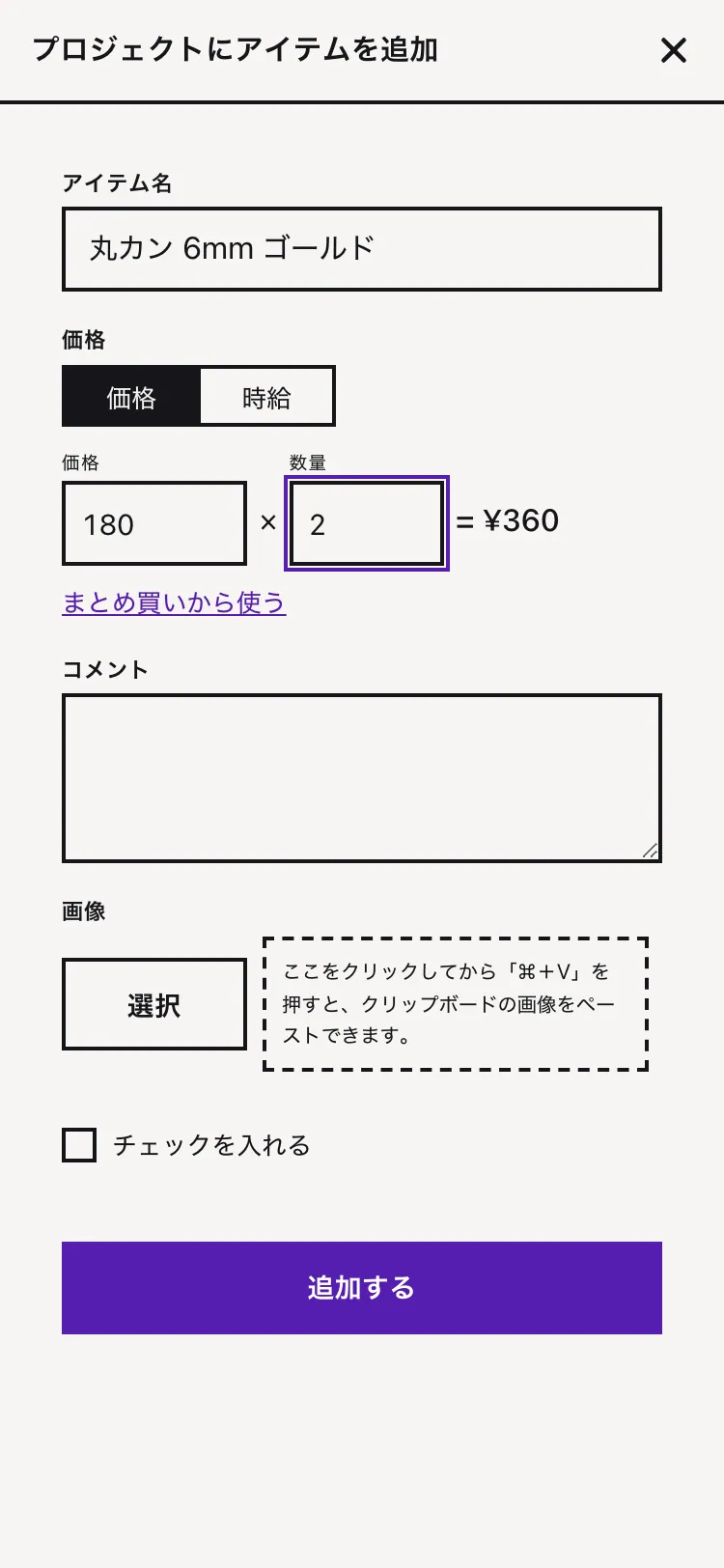
基本項目
- アイテムの名前(※)
- 価格・数量(詳しくは次の「価格と時間の計算」を参照)
- 画像(※・複数枚添付できます)
- コメント
※アイテムを保存するには、「アイテムの名前」か「画像」のどちらかの入力が必要です。
購入元ページなどのリンクは、コメント欄にURLを貼り付けてください。自動で検出され、リンクチップとして表示されます。
※1つのプロジェクトに登録できるアイテムは50個までです。
価格と時間の計算
各アイテムには、小計を求めるための計算式を1行で設定できます。計算モードは「価格」と「時給」の2つです。価格を入力せず、レシピのメモとしてだけ使うこともできます。
価格モード
基本は「価格 × 数量 = 小計」です。
パッケージ商品の一部だけを使う場合は、「まとめ買いから使う」をオンにすると式に「÷ 入数」が加わり、「価格 ÷ 入数 × 数量 = 小計」で使った分だけを計算できます。
例:12個入り500円のパーツを2個だけ使う場合
- 価格:500
- 入数:12
- 数量:2
入数には単位(cm、gなど)を自由に添えられます。100cmで300円のリボンを15cmだけ使う、といった長さ・重さの計算にも同じ式で対応できます。価格と入数を入力すると、参考として1単位あたりの単価も表示されます。
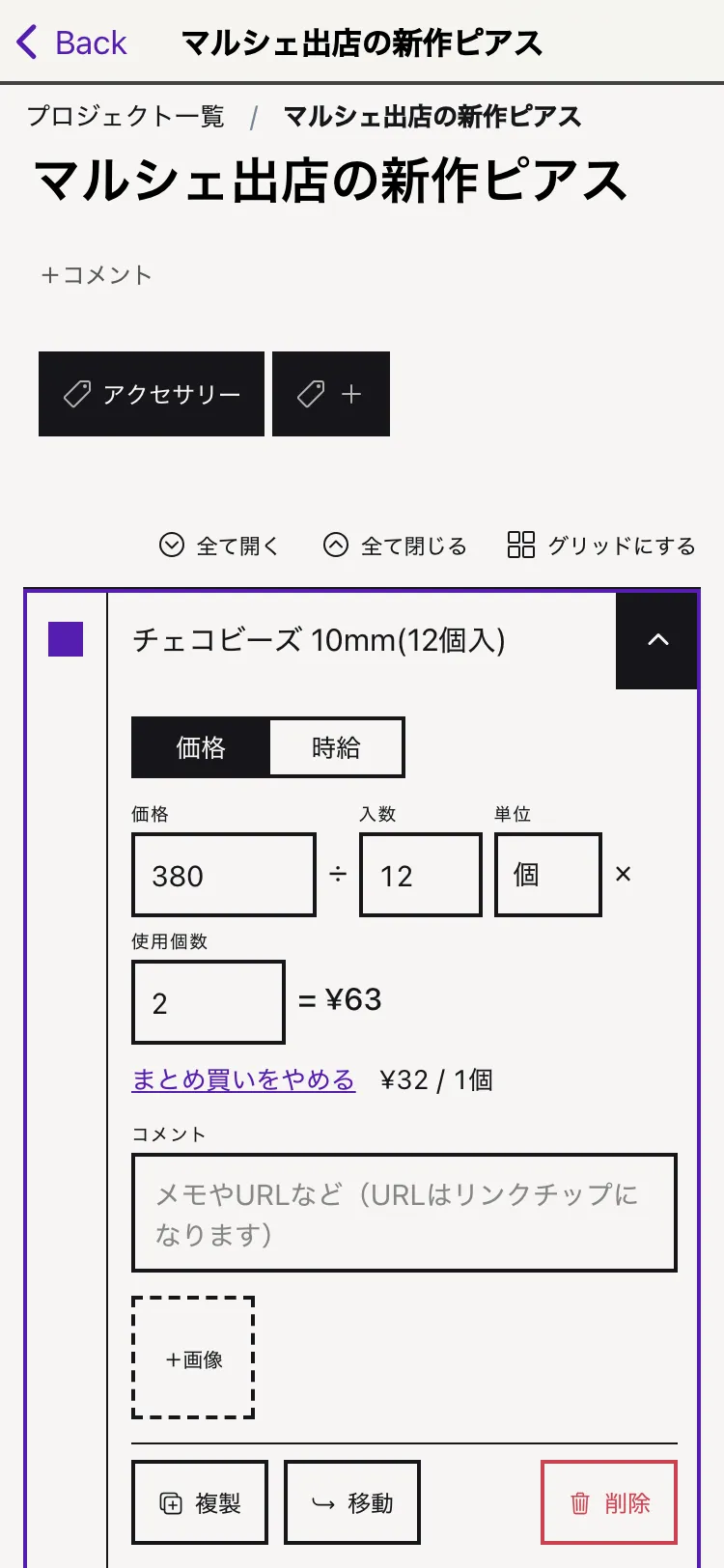
※入数より大きい数量も入力できます(例:12個入りを20個使う場合は数量に「20」)。
時給モード
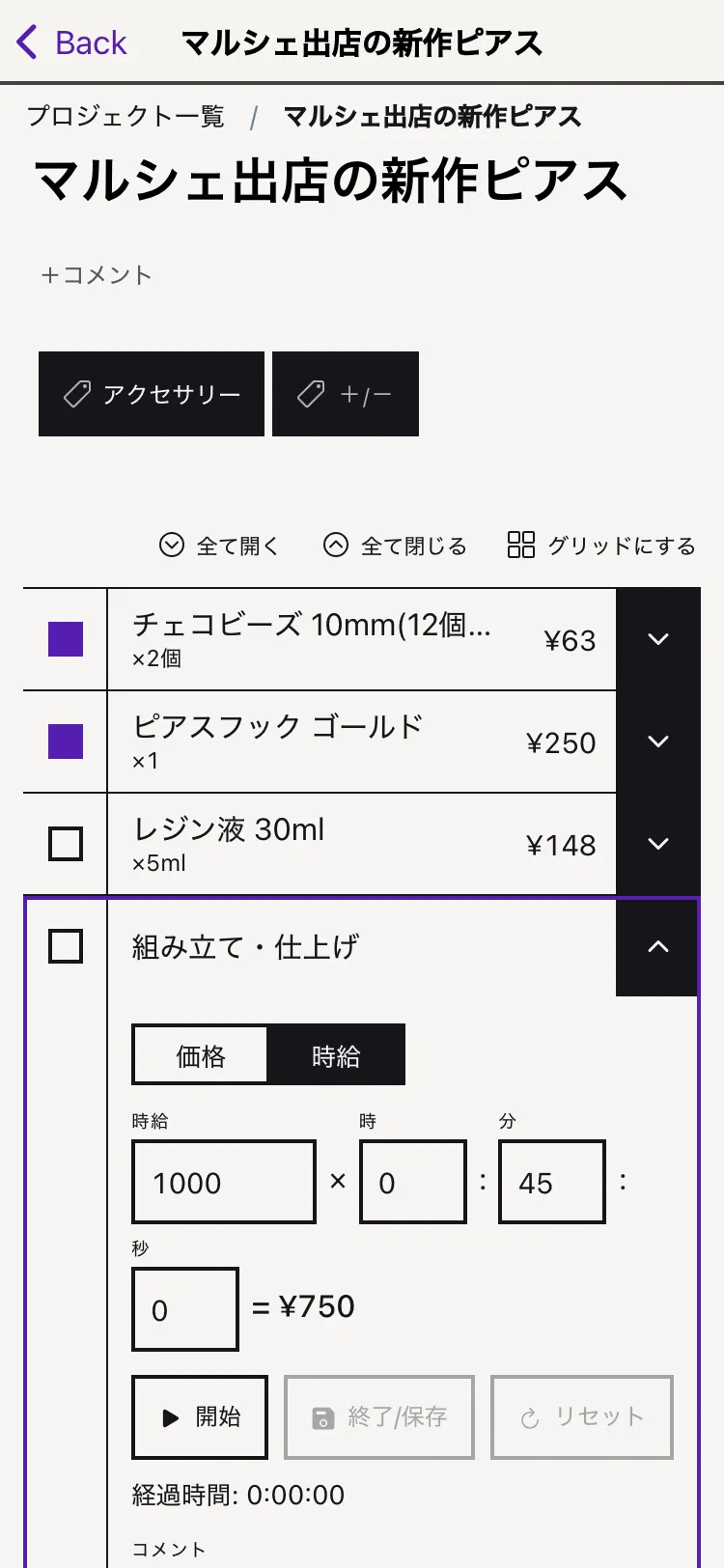
「時給 × 時間 = 小計」で作業代を計算できます。時間は「時:分:秒」で入力するほか、内蔵のタイマーで計測した時間をそのまま使えます。
- 「開始」でタイマーを開始し、「終了/保存」で計測時間がアイテムに記録されます
- すでに時間が記録されている場合は、計測分が合算されます
- 記録したくない場合(停止し忘れなど)は「リセット」で破棄できます
※時給を入力せず、作業時間の記録だけに使うこともできます。
編集と自動保存
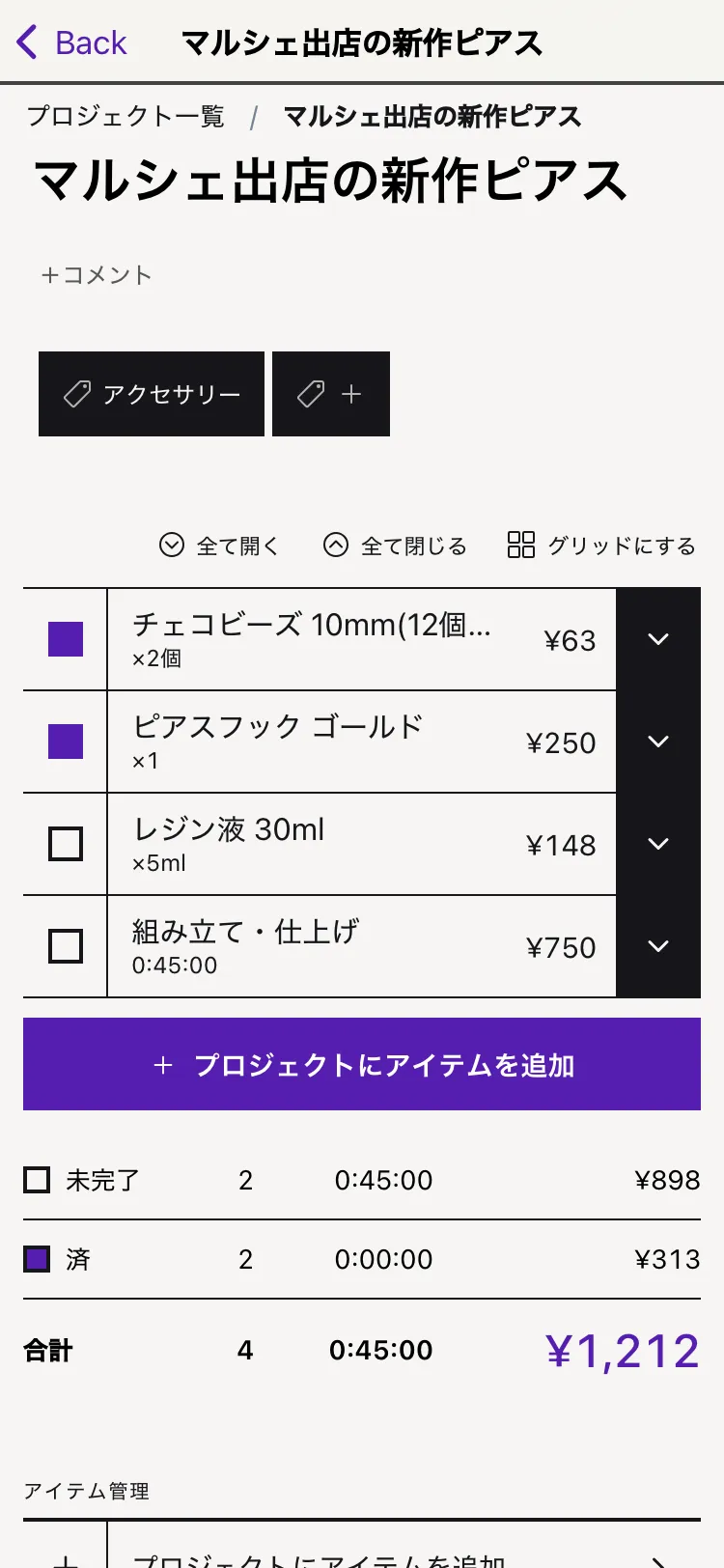
アイテムの編集は、専用の編集画面を開かずその場で行います。リスト表示でアイテムの行を開くと、そのまま入力できる編集面になります。
- 自動保存 — 保存ボタンはありません。入力内容は自動で保存され、画面上部に「保存中…」「保存しました」の状態が表示されます
- 元に戻す — 保存の直後、画面上部に「元に戻す」ボタンが10秒間表示されます。タップすると直前の編集を取り消せます
- チェックボックス — 各アイテムのチェックは「完了」ではなく「選択」を表します。材料の候補を比較検討するときなどに使い、チェックを入れたアイテムだけの小計がプロジェクトページで確認できます
プロジェクトページを使いこなす
表示の切り替え
- 全て開く / 全て閉じる — 全アイテムの詳細をまとめて開閉できます。内容を俯瞰したいときに便利です
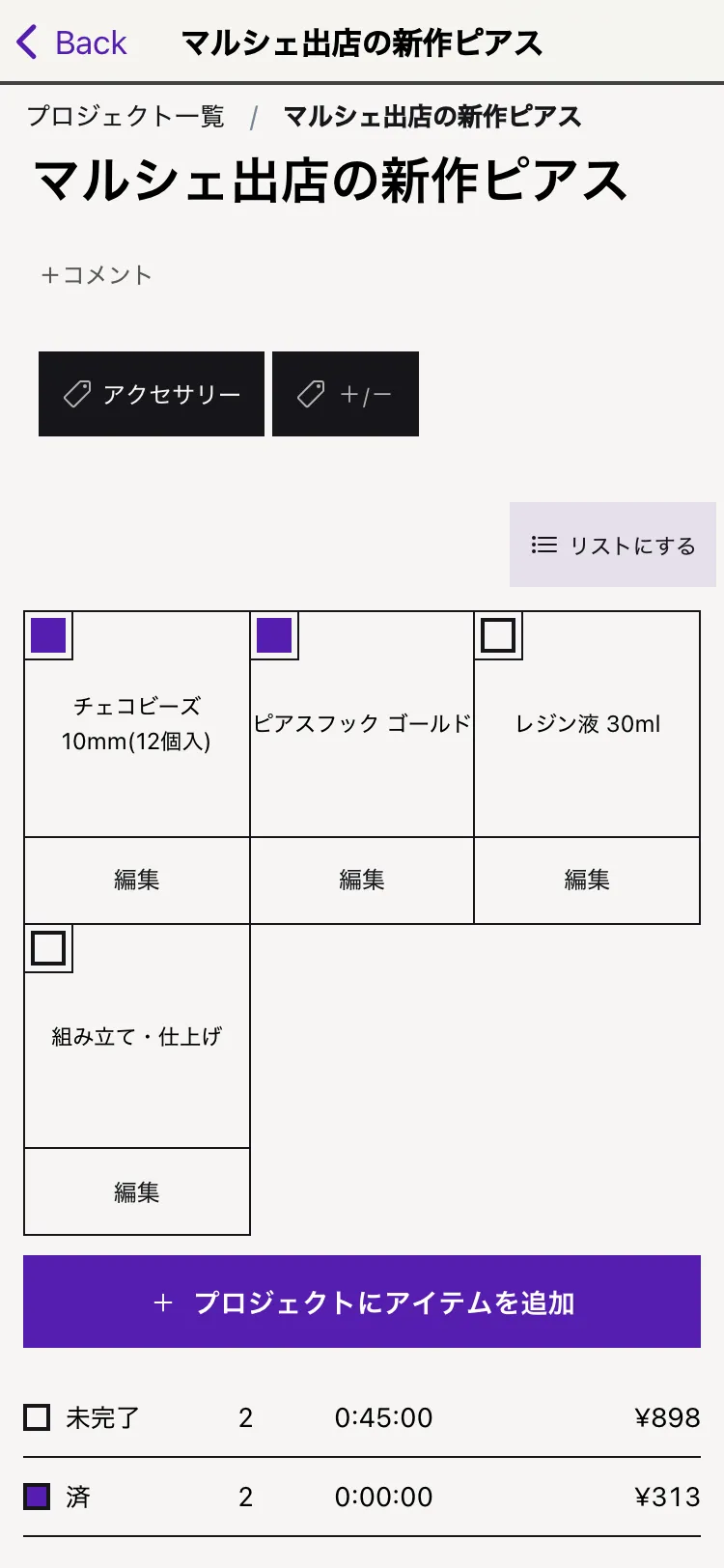
- グリッドにする / リストにする — アイテム一覧を画像中心のグリッド表示に切り替えられます。表示モードはプロジェクトごとに保存され、公開ページの初期表示にも引き継がれます
- グリッド表示での編集 — 各タイルの「編集」ボタンを押すと、その場に編集面が開きます
集計
ページ下部に、チェック済み(選択中)/ 未チェックの内訳と、プロジェクト全体の合計金額・合計時間が表示されます。プロジェクトの作成日と、完了済みの場合は完了日も確認できます。
プロジェクトメニュー
ページ下部のメニューから、次の操作ができます。
アイテム管理
- プロジェクトにアイテムを追加
- 画像を一括追加 — 複数の画像を選ぶと「1画像=1アイテム」としてまとめて登録できます
- 並び替えモード — ドラッグでアイテムの順序を変更します
- アイテムを一括選択 — 複数アイテムをまとめて削除・複製・別プロジェクトへ移動できます
プロジェクト設定
- 完了 — スイッチで完了 / 進行中を切り替えます。完了にすると完了日が記録されます
- 複製 — プロジェクトを丸ごと複製します
- 印刷
- 公開設定(有料機能)
- 削除
タグで整理する
プロジェクトにタグをつけて分類できます。作品のカテゴリーや制作状況などでグループ分けすると便利です。
- 絞り込み — プロジェクト一覧の上部にあるチップで、タグごとにプロジェクトを絞り込めます
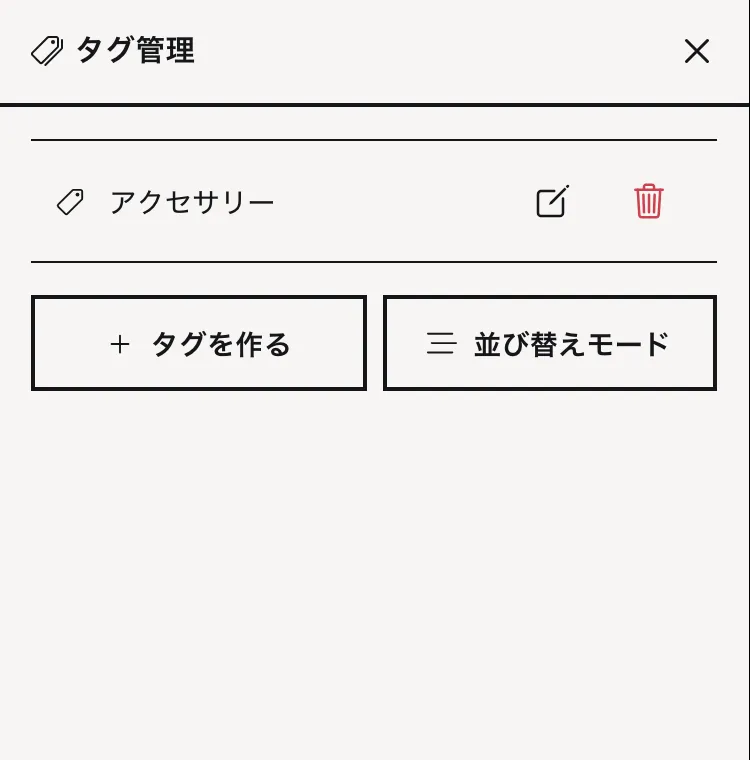
- タグの管理 — プロジェクト一覧の「タグ管理」から、タグの作成・編集・削除・並び替えができます
- プロジェクトへの紐付け — プロジェクトページ上部のタグ欄から、複数のタグを紐付けられます
設定
プロジェクト一覧の右上の歯車アイコンから設定を開きます。
表示設定
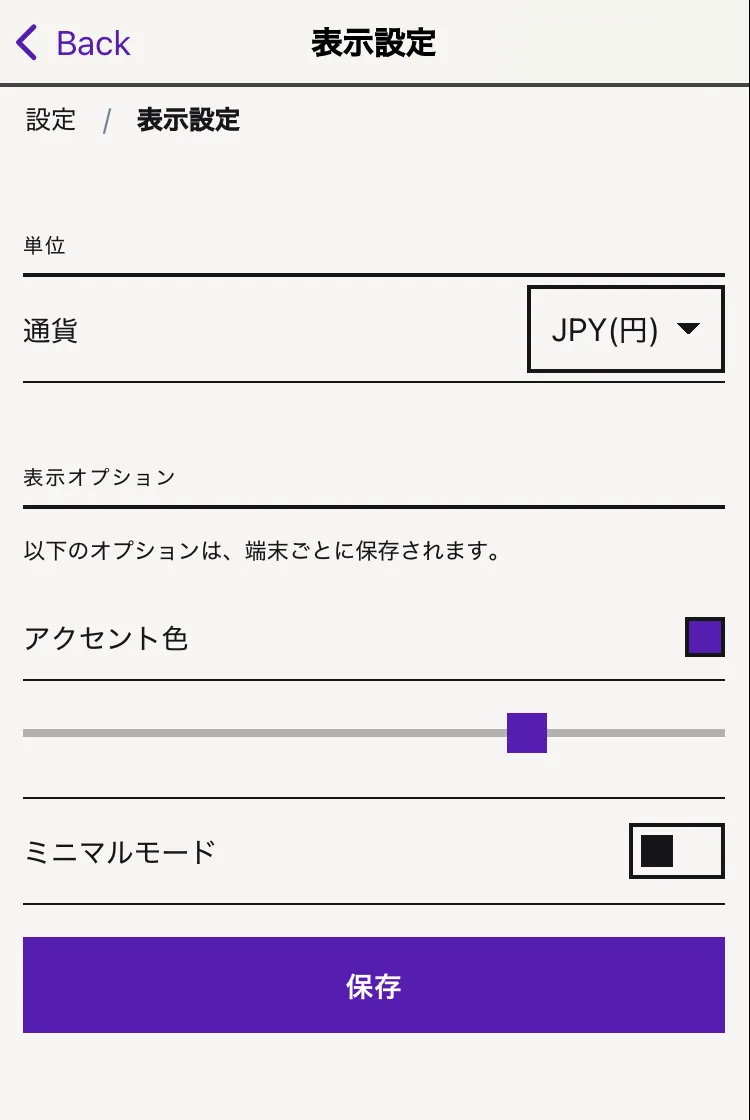
- 通貨 — 小計・合計の表示通貨を切り替えます
- アクセント色 — スライダーでアプリ全体のテーマカラーを自由に変えられます。iOSではアプリアイコンをアクセント色に合わせることもできます
- ミニマルモード — ボタンの文字ラベルを隠し、最低限の情報だけを表示します
言語設定
- 日本語 / 英語を切り替えられます(初期状態では端末の言語から自動判定されます)
アカウント設定
- メールアドレスの変更(メールアドレスとパスワードでログインしている場合)
- 公開プロフィールの編集(公開用ユーザー名・プロフィール画像・連絡先URL)
- アイテムデータのCSVエクスポート(UTF-8)
- データを全て削除(退会)
パスワードの変更
パスワードを変更したい場合は、ログイン画面の「パスワードのリセット」からお手続きください。
有料機能
有料プラン(100円/月)を購入すると、次の機能が使えるようになります。初回1ヶ月は無料でお試しできます。
※サブスクリプションの解約・管理は、App Storeの「サブスクリプション管理」から行えます。
検索機能
プロジェクト一覧で、プロジェクト名・コメント・アイテム名をテキスト検索できます。タグや公開状態の絞り込みとも組み合わせられます。
プロジェクト公開機能
プロジェクトページを、ログイン不要で閲覧できるウェブページとして一般公開できます。公開ページのURLをコピーして、SNSなどで共有できます。
- 公開・公開停止・内容の更新は、プロジェクトメニューの「公開設定」から行います
- タグ情報は公開されません
- 内容を更新してもURLは変わりませんが、一度公開停止して再度公開するとURLが変わりますのでご注意ください
Claude連携(MCP)
Claude(AI)との会話でKanauのプロジェクトやアイテムを操作できます。詳しくは外部連携ガイドをご覧ください。
外部連携
ブラウザで開いているページをアイテムとして取り込むブックマークレットや、Claude連携(MCP)については、外部連携ガイドにまとめています。
アカウントの削除(退会)
アカウントを削除すると、テキスト・画像を含む全てのデータが完全に削除されます。削除後のデータは復元できません。
- 「設定」をタップ
- 「アカウント設定」をタップ
- 「データを全て削除(退会)」ボタンをタップ
お問い合わせ
ご不明点は、X(@pentaprogram)またはメールフォームにて受け付けております。